YouTube-Video-Downloader
Speichern Sie öffentlich zugängliche YouTube-Videos, Shorts, Podcasts und einzelne Videos aus Playlists im verfügbaren Videoformat auf Ihrem Gerät. Wählen Sie vor dem Herunterladen Ihre bevorzugte Qualität und sehen Sie sich die Datei offline an, ohne Software zu installieren.
Für den persönlichen Gebrauch. Bitte respektieren Sie Creator und Urheberrechte.
Schritt für Schritt
YouTube-Videos in 3 einfachen Schritten herunterladen
Hier sehen Sie genau, was passiert, wenn Sie dieses Tool verwenden. Es gibt drei unkomplizierte Schritte, egal ob Sie ein kurzes Short oder ein längeres Video speichern. Kein Rätselraten, worauf Sie als Nächstes klicken müssen. Folgen Sie einfach den Schritten unten.
Link kopieren
Tippen Sie in der YouTube-App unter dem Video auf Teilen. Tippen Sie dann auf Link kopieren. Bei einem Short befindet sich „Teilen“ auf der rechten Seite.
Tippen Sie in der YouTube-App unter dem Video auf Teilen. Tippen Sie dann auf Link kopieren.
Kopieren Sie die Webadresse oben in Ihrem Browser. Oder klicken Sie unter dem Video auf Teilen und dann auf Kopieren.
Funktioniert mit: Videos, Shorts, Playlists und Kanälen.
Hier einfügen
Fügen Sie den Link in das Feld oben auf dieser Seite ein. Klicken Sie dann auf Vorschau. Das Video erscheint mit einer Liste von Größen zur Auswahl.
Kein Link?
Geben Sie stattdessen ein, wonach Sie suchen, und klicken Sie dann auf „Vorschau“. Sie erhalten eine Liste von Videos. Klicken Sie beim gewünschten Video auf Öffnen.
Playlists kommen als Ganzes
Jedes Video darin erhält eine eigene Schaltfläche „Herunterladen“, und eine Schaltfläche speichert alle zusammen.
Größe wählen und speichern
Wählen Sie die gewünschte Größe. Klicken Sie auf Video herunterladen für das Video oder auf Audio herunterladen (MP3) nur für den Ton. Große Dateien dauern etwas länger, und die Schaltfläche zählt hoch, während sie arbeitet.
Die Datei wird in Ihren Downloads gespeichert. Tippen Sie auf die Benachrichtigung oben auf Ihrem Bildschirm, um sie zu öffnen.
Safari fragt Sie einmal nach. Die Datei wird in der App „Dateien“ gespeichert. Um ein Video in die Fotos-App zu übernehmen, öffnen Sie es, tippen Sie auf „Teilen“ und dann auf Video sichern.
Die Datei wird in Ihrem Download-Ordner gespeichert.
Über den YouTube-Downloader
Was ein YouTube-Video-Downloader ist und wie er hilft
YouTube ist in erster Linie als Streaming-Plattform aufgebaut, daher setzt das Ansehen eines Videos normalerweise Zugriff auf die Plattform und eine zuverlässige Internetverbindung voraus. Zwar gibt es in manchen Situationen offizielle Offline-Optionen, sie bieten jedoch nicht für jedes Video, jedes Gerät und jede Situation die gleiche Art von lokalem Dateizugriff.
Ein YouTube-Video-Downloader ist ein browserbasiertes Tool, mit dem Sie öffentlich zugängliche YouTube-Inhalte als Datei auf Ihrem Smartphone, Tablet oder Computer speichern können. Nach dem Speichern können Sie direkt auf Ihrem Gerät auf die Datei zugreifen, statt jedes Mal zur ursprünglichen Seite zurückkehren zu müssen.
Dazu gehören auch unterstützte YouTube Kids-Videos, etwa Kindersendungen, Lernvideos und andere kindgerechte Inhalte, die über kompatible YouTube-URLs verfügbar sind.
Das kann nützlich sein, wenn Sie unterwegs sind, mit einer unzuverlässigen Verbindung zu kämpfen haben oder einfach etwas Nützliches für später verfügbar halten möchten. Ein Tutorial, dem Sie folgen, eine Lektion, die Sie wiederholen möchten, oder ein anderes nützliches Video ist leichter zugänglich, wenn Sie nicht auf eine aktive Internetverbindung angewiesen sind.
YouTube-Inhalte können sich auch im Laufe der Zeit ändern. Ein Creator kann ein Video löschen, auf privat stellen oder von seinem Kanal entfernen. Auch Suchergebnisse und Empfehlungen können sich ändern, sodass etwas, das heute leicht zu finden war, später schwerer aufzufinden sein kann.
Bei Inhalten, die Sie speichern dürfen, bietet Ihnen eine lokale Kopie eine weitere Möglichkeit, sie erneut anzusehen. StatusDownloader bietet eine einfache Möglichkeit, öffentlich zugängliche YouTube-Links direkt in Ihrem Browser zu verarbeiten. Fügen Sie einen Link ein, wählen Sie aus den verfügbaren Download-Optionen und speichern Sie die resultierende Datei auf Ihrem Gerät, ohne zusätzliche Software zu installieren.
Unterstützte Inhalte
Alles, was Sie von YouTube herunterladen können
YouTube bietet mehrere Möglichkeiten, Videoinhalte zu veröffentlichen und zu organisieren. StatusDownloader kann öffentlich zugängliche Links für die unten aufgeführten Inhaltstypen verarbeiten, wobei die verfügbaren Download-Optionen vom ursprünglichen YouTube-Upload abhängen.
YouTube-Videos
Normale YouTube-Uploads, von kurzen Clips bis zu langen Videos. Fügen Sie den Videolink ein, um die verfügbaren Download-Optionen zu sehen.
YouTube Shorts
Kurze Hochformatvideos, gemacht zum schnellen Ansehen und Entdecken. Ein Short kann als Videodatei gespeichert werden, wenn sein Link verarbeitet werden kann.
YouTube-Playlists
Eine Playlist ist eine Sammlung einzelner Videos und keine einzelne herunterladbare Datei. Sie können eine unterstützte Playlist öffnen und die gewünschten einzelnen Videos herunterladen, statt die gesamte Playlist auf einmal herunterzuladen.
Livestream-Aufzeichnungen
Abgeschlossene Live-Übertragungen können auf einem Kanal als aufgezeichnete Videos verfügbar bleiben. Sobald die Live-Sitzung beendet und die Aufzeichnung verfügbar ist, können Sie sie wie andere herunterladbare Videos verarbeiten.
Anwendungsfälle
Beliebte Gründe, warum Menschen YouTube-Inhalte speichern
Nicht jedes YouTube-Video ist etwas, das man einmal ansieht und dann vergisst. Manche sind nützliche Nachschlagequellen, Lektionen, Routinen oder Ressourcen, zu denen Zuschauer zurückkehren möchten, ohne erneut nach demselben Video zu suchen.
Studium & Lernen
Speichern Sie Lektionen, Vorlesungen, Programmier-Tutorials, Sprachkurse und Kursmaterial, damit Sie ein bestimmtes Thema jederzeit wieder aufrufen können, wenn Sie es brauchen.
Musik & Auftritte
Musikvideos, Live-Auftritte, Konzerte, Cover-Versionen und andere musikalische Inhalte lohnen sich oft, um sie später anzusehen.
Unterhaltung & Inspiration
Von Dokumentationen und kreativen Videos bis hin zu Comedy und unvergesslichen Creator-Inhalten: Behalten Sie die Videos, die Sie wirklich noch einmal ansehen möchten.
Fitness & Workouts
Speichern Sie Workout-Routinen, Yoga-Einheiten, Übungsanleitungen und Trainingsprogramme, um ihnen in Ihrem eigenen Tempo zu folgen.
Sport
Behalten Sie Spiel-Highlights, Spielanalysen, Trainingstechniken und andere Sportinhalte, die Sie erneut ansehen oder genauer studieren möchten.
Gaming
Speichern Sie Spieleguides, Komplettlösungen, Strategievideos und Tutorials, wenn Sie Hilfe bei einem schwierigen Level brauchen oder eine bestimmte Technik lernen möchten.
Kochen & Rezepte
Halten Sie Rezepte, Kochvorführungen und Schritt-für-Schritt-Kochanleitungen griffbereit, während Sie eine Mahlzeit zubereiten oder etwas Neues ausprobieren.
Reisen & Vlogs
Reiseziel-Guides, Stadtführungen, Reise-Vlogs, Hotelbewertungen, Routenideen und Reisetipps können bei der Recherche oder Planung einer Reise helfen.
Podcasts & Interviews
Speichern Sie interessante Gespräche, Experteninterviews, Podiumsdiskussionen und lange Episoden, die Sie später erneut anhören oder teilen möchten.
YouTube Kids
Öffentliche YouTube Kids-Videos
für später speichern
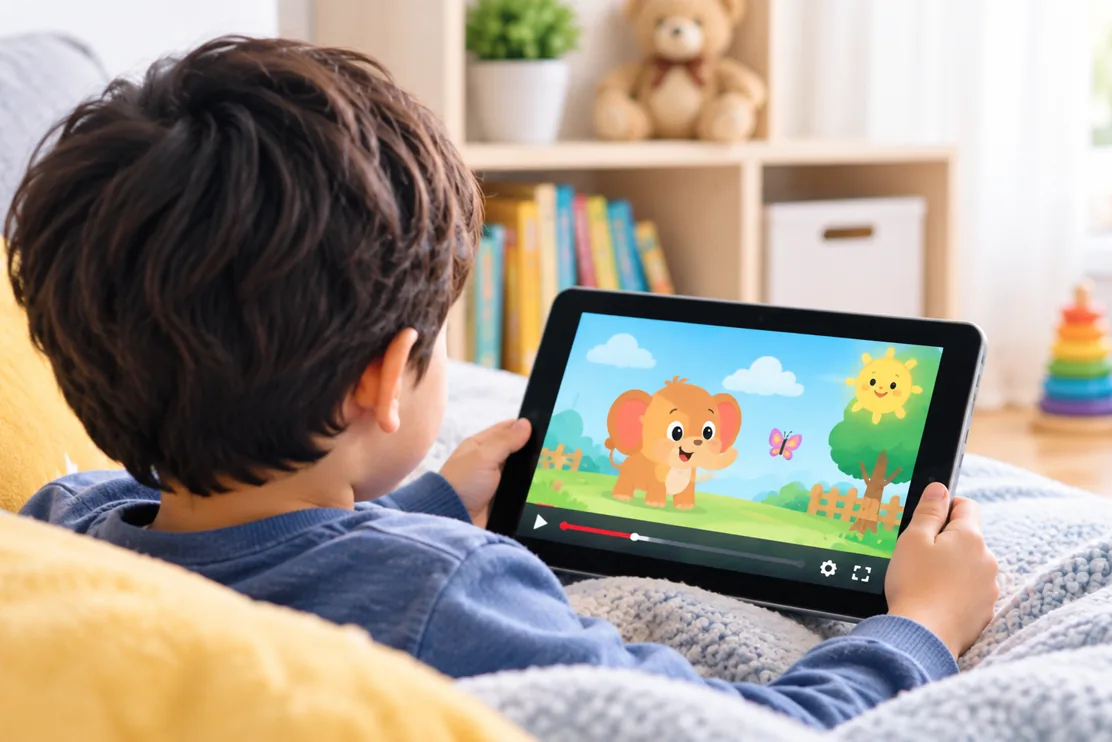
Manche YouTube-Videos sind speziell für Kinder gemacht, von Lerneinheiten und Kinderliedern bis hin zu Geschichten, Basteleien und anderen familienfreundlichen Inhalten. Wenn ein öffentlich zugängliches Video unterstützt wird, kann StatusDownloader Ihnen helfen, eine Kopie zum späteren Ansehen auf Ihrem Gerät zu speichern.
Das kann für Eltern nützlich sein, die ein bestimmtes Lernvideo, eine Aktivität oder eine Kindersendung verfügbar halten möchten, wenn die Internetverbindung nicht zuverlässig ist. Statt erneut nach demselben Video zu suchen, können Sie die heruntergeladene Datei auf Ihrem Gerät behalten und bei Bedarf darauf zugreifen.
StatusDownloader benötigt keinen Zugriff auf das YouTube-Konto eines Kindes oder auf private Inhalte. Der Downloader funktioniert mit öffentlich zugänglichen YouTube-URLs, daher sind Videos, die eine Anmeldung erfordern, privat oder anderweitig eingeschränkt sind, möglicherweise nicht verfügbar.
Hilfecenter
Fehlerbehebung bei häufigen YouTube-Download-Problemen
Die meisten Download-Probleme haben wenige Grundursachen: ein Link, der nicht richtig kopiert wurde, ein Video, das nicht mehr verfügbar ist, oder eine Auflösung, die für diesen Upload nicht angeboten wird. So gehen Sie die häufigsten durch, egal ob Sie ein ganzes Video, ein Short oder eine Podcast-Folge speichern.
YouTube-Link funktioniert nicht
Prüfen Sie, ob die YouTube-URL korrekt aus dem Browser oder der YouTube-App kopiert wurde. Videos und Shorts, die normal zugänglich sind, können in der Regel verarbeitet werden, wenn der richtige Link eingegeben wird.
Video nicht verfügbar
Das Video wurde möglicherweise vom Creator entfernt, gelöscht, auf privat gestellt oder eingeschränkt. Inhalte, die nicht mehr normal angesehen werden können, können nicht verarbeitet werden.
Probleme beim Podcast-Download
Manche Podcast-Folgen sind möglicherweise aufgrund von Inhaltsbeschränkungen, regionaler Verfügbarkeit oder Änderungen am ursprünglichen Upload nicht verfügbar. Prüfen Sie, ob sich die Folge auf YouTube noch normal öffnen lässt, und versuchen Sie, den Link erneut einzugeben.
Probleme mit dem mobilen Browser
Ein veralteter Browser oder eine blockierte Download-Berechtigung kann Dateidownloads beeinträchtigen. Halten Sie Ihren Browser aktuell und prüfen Sie, ob Downloads erlaubt sind. Chrome, Safari, Firefox und Edge bieten in der Regel eine gute Nutzererfahrung.
Download startet nicht
Laden Sie die Seite neu, fügen Sie die URL erneut ein und versuchen Sie es noch einmal. Vorübergehende Verbindungsprobleme, Browsereinstellungen oder ein Problem mit dem eingegebenen Link können manchmal verhindern, dass der Download startet.
Nur eingeschränkte Qualitätsoptionen angezeigt
Manche Videos zeigen statt einer größeren Auswahl nur eine oder zwei Auflösungen an, etwa 360p statt 1080p oder höher. Das ist nicht unbedingt ein Problem des Downloaders. Die verfügbaren Optionen hängen von den Auflösungen und Formaten ab, die für diesen YouTube-Upload bereitgestellt werden. Ist für das ursprüngliche Video keine höhere Auflösung verfügbar, kann sie beim Download nicht ausgewählt werden.
FAQ
Häufig gestellte Fragen
Häufige Fragen dazu, was Sie tatsächlich von YouTube herunterladen können, wie der Vorgang funktioniert und was Sie tun können, wenn etwas nicht wie erwartet läuft.
Brauche ich ein YouTube-Konto?
Nein. Bei StatusDownloader müssen Sie sich weder mit einem YouTube-Konto anmelden noch ein separates Konto erstellen. Kopieren Sie die URL des Videos, das Sie verarbeiten möchten, fügen Sie sie in den Downloader ein und starten Sie den Download direkt in Ihrem Browser.
Gibt es ein Download-Limit?
Es gibt keine Obergrenze dafür, wie viele Videos Sie insgesamt speichern können, aber Anfragen sind ratenbegrenzt, damit der Dienst für alle nutzbar bleibt. Die Grenze liegt bei etwa 50 API-Anfragen pro fünf Minuten von einer IP-Adresse. Normale Nutzung bleibt deutlich darunter. Wenn Sie sie doch erreichen, erhalten Sie die Meldung „Zu viele Anfragen von dieser IP, bitte versuchen Sie es in 5 Minuten erneut.“ und können weitermachen, sobald das Zeitfenster abgelaufen ist.
Kann ich die Videoqualität vor dem Herunterladen auswählen?
Ja. Wenn mehrere Qualitätsoptionen verfügbar sind, können Sie vor dem Herunterladen die gewünschte Auflösung wählen. Die Auswahl hängt von den Formaten und Auflösungen ab, die für den ursprünglichen YouTube-Upload verfügbar sind, daher bieten manche Videos möglicherweise mehr Optionen als andere.
Kann ich YouTube-Videos mit Altersbeschränkung herunterladen?
Nein. Videos mit Altersbeschränkung können nur mit einem angemeldeten YouTube-Konto angesehen werden und gehören daher nicht zu den Inhalten, die StatusDownloader verarbeiten kann. Der Downloader funktioniert mit Videos, die ohne Konto zugänglich sind.
Funktioniert das mit YouTube-Livestreams?
Abgeschlossene Livestreams können verarbeitet werden, nachdem die Übertragung beendet ist und YouTube die Aufzeichnung als reguläres Video bereitgestellt hat. Ein laufender Stream kann nicht als fertiges Video heruntergeladen werden, solange er noch live ist.
Kann ich nicht gelistete YouTube-Videos herunterladen?
Ein nicht gelistetes Video kann möglicherweise verarbeitet werden, wenn Sie seine direkte URL haben und das Video über diesen Link zugänglich ist. Nicht gelistet bedeutet nicht privat, der Zugriff kann aber dennoch von der aktuellen Verfügbarkeit und den Einschränkungen des Videos abhängen.
Kann ich YouTube-Videos in 4K herunterladen?
Wenn ein Video in 4K hochgeladen wurde und diese Auflösung für die Verarbeitung verfügbar ist, kann 4K unter den Download-Optionen erscheinen. Die verfügbare Qualität hängt immer vom ursprünglichen Upload und den für dieses Video bereitgestellten Formaten ab.
Was passiert mit regional eingeschränkten YouTube-Inhalten?
Videos, die in Ihrer Region nicht verfügbar sind, können möglicherweise nicht verarbeitet werden. Wenn YouTube das Ansehen der Inhalte von Ihrem Standort aus verhindert, kann der Downloader sie möglicherweise ebenfalls nicht abrufen.
Enthalten heruntergeladene Videos Closed Captions oder Untertitel?
Nein. Closed Captions und Untertitel von YouTube werden in der Regel getrennt vom Videostream bereitgestellt und nicht dauerhaft in das heruntergeladene Video eingebettet. Wenn Sie Untertitel in der fertigen Datei benötigen, müssten diese separat hinzugefügt werden.
OHNE VERBINDUNG ANSEHEN
Bereit, ein YouTube-Video herunterzuladen?
Fügen Sie oben einen Link zu einem beliebigen öffentlichen YouTube-Video, Short oder einer Podcast-Folge ein, wählen Sie Ihre Qualität, und Ihr Download ist in wenigen Augenblicken bereit.